eWork PDF編輯軟體,滿足您所有修改需求
不只提供編輯功能,我們更將所有實用文件處理工具完美整合。
自由修改文字段落
直接在 PDF 內點擊即可編輯、修改文字。支援設定字型、顏色、級數大小及行距調整,排版高度自適應。
圖片裁剪與無縫替換
輕鬆拖曳控制點縮放、旋轉或翻轉 PDF 內的圖片。一鍵右鍵更可直接替換新影像,免去重新排版麻煩。
雙向文件智慧比對
快速匯入新舊兩份合約或報告,自動以高亮顏色標記出兩者之間的所有修改、刪除與新增之處。
高還原度轉為 Word
一鍵將 PDF 轉換成可編輯的 Word 檔。雖然因軟體相容機制不同,極複雜排版仍需微調,但能最大限度還原表格與文字,大幅省去重新打字與排版的時間。
頁面自由分割與合併
自由提取特定頁面、刪除無效頁,或把多份不同來源的 PDF 完美拼接成一份精美的合約或簡報。
數位簽章與高度加密
直接手寫簽名、加入公司電子圖章。提供 256 位元密碼保護,安全防護等級全面升級。
只需 3 步,輕鬆編輯 PDF 內容
拋棄繁瑣複雜的傳統工具,三步之內,立刻搞定您的文件編輯任務。
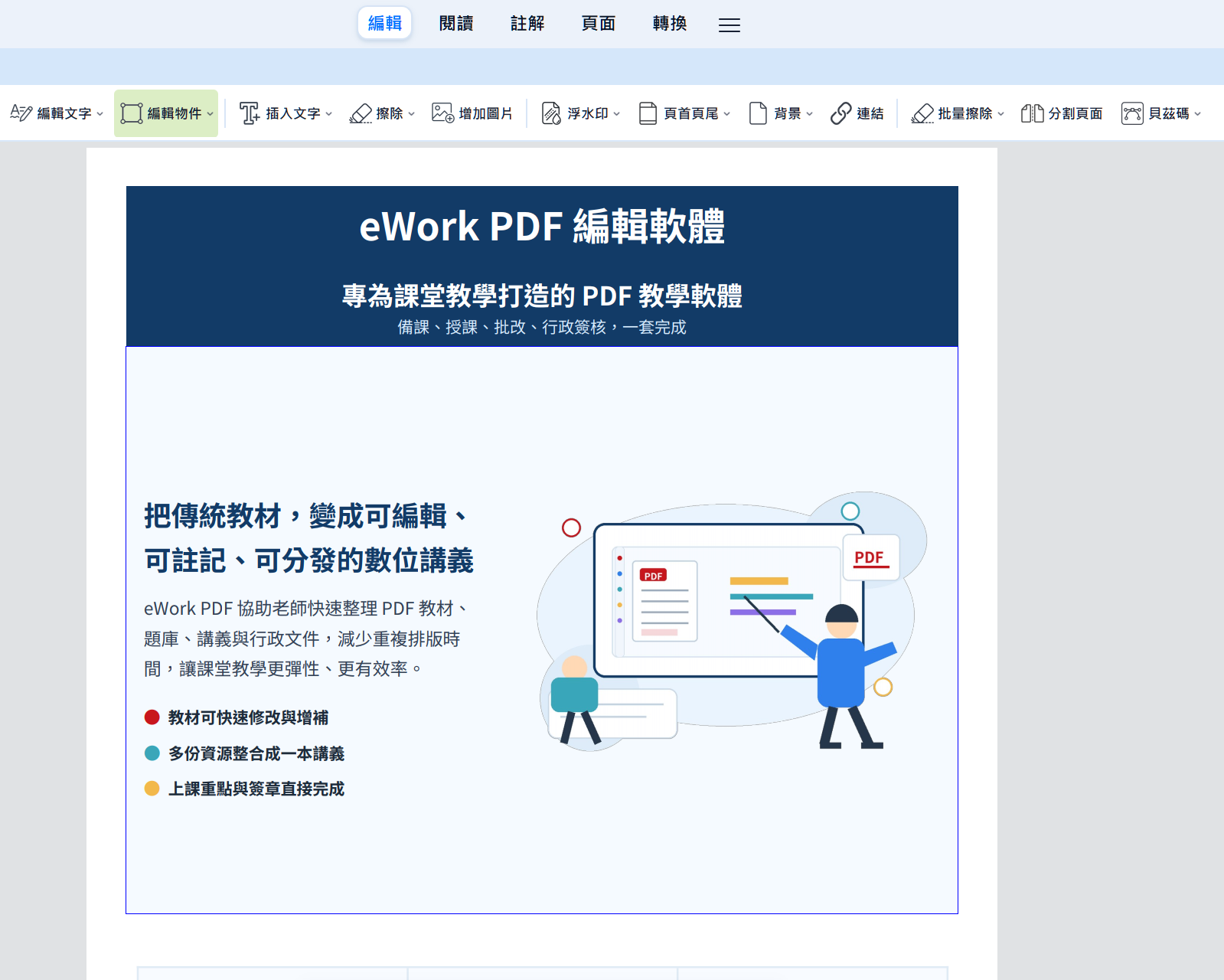
匯入 PDF 檔案
啟動 eWork PDF 編輯軟體,將您需要編輯的 PDF 直接拖拽到軟體主畫面中即可完成開啟。
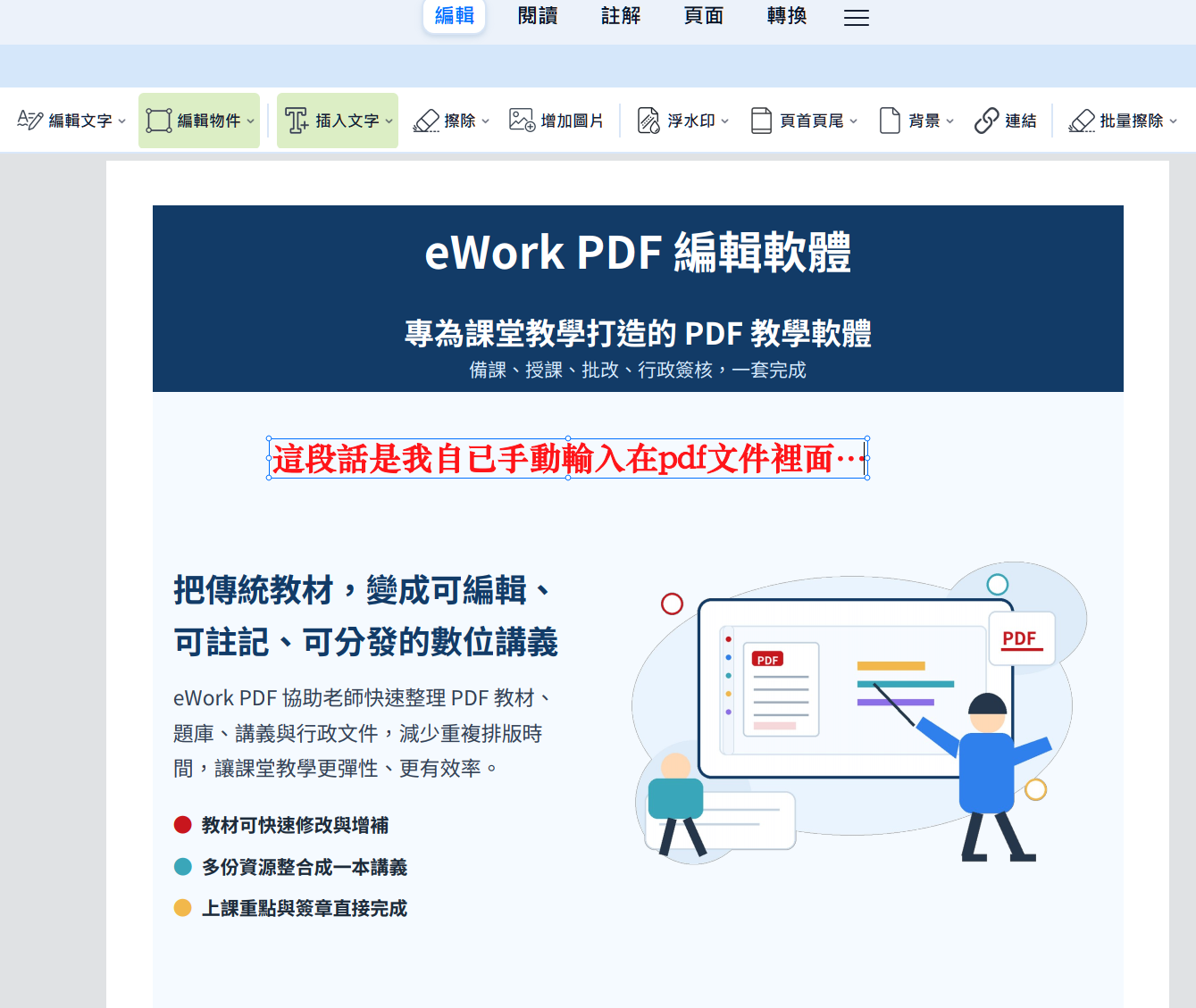
直接修改文字與圖片
點選上方工具列「編輯」分頁,直接點擊頁面上的任何文字段落即可開始打字或替換圖片。
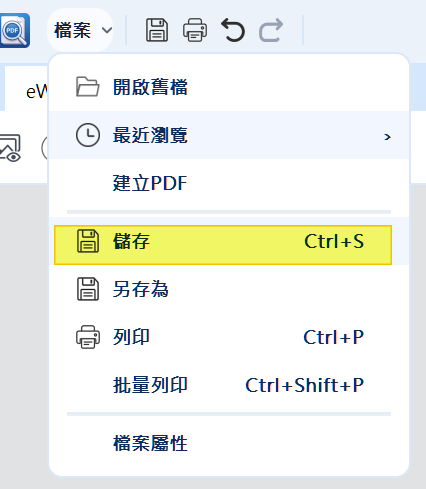
儲存檔案並匯出
編輯完成後,點擊左上角「檔案 > 儲存」,或使用快捷鍵 Ctrl + S 即可安全無損匯出。
eWork PDF編輯軟體 常見問題
為您整理最常遇到的 PDF 編輯疑問,協助您快速上手。
如何編輯 PDF 中的文字與圖片?
使用 eWork PDF,您可以像編輯 Word 檔案一樣,直接修改文件內的任何既有文字、替換或縮放影像。請參考下方說明進行操作。
第 1 步: 開啟「編輯模式」
開啟您的 PDF 文件後,點選頂部工具列的 「編輯」 分頁,並按下 「編輯文字/圖片」 按鈕,此時文件內的所有內容將會自動轉為可動態修改的區塊。
第 2 步: 直接修改文字內容
將滑鼠游標移至您想要更改的文字段落上,直接點擊即可開始打字或刪除錯字。您也可以透過右側的屬性面板,自由調整字體大小、顏色以及粗細,排版將自動適應不跑位。
第 3 步: 編輯與替換文件圖片
點擊文件中的任何一張圖片,您可以透過四周的控制點拖曳縮放面積、旋轉角度。在圖片上點擊滑鼠右鍵,還可以選擇 「替換圖片」,直接用您電腦中的新影像覆蓋原有圖檔。
還沒有安裝 eWork PDF 嗎?
立即下載體驗如 Word 般直覺順暢的 PDF 編輯與處理軟體。
隱私權聲明
最後更新日期:2026 年 7 月 1 日
歡迎您訪問 eWork PDF 官方網站(以下簡稱「本網站」)。本網站由首富資訊有限公司(以下簡稱「我們」)營運。我們非常重視您的隱私權,為讓您能夠安心使用本網站的各項服務與資訊,特此向您說明本網站的隱私權保護政策,以保障您的權益,請您詳閱下列內容:
一、隱私權保護政策的適用範圍
隱私權保護政策內容,包括本網站如何處理在您使用網站服務時收集到的個人識別資料。隱私權保護政策不適用於本網站以外的相關連結網站,也不適用於非本網站所委託或參與管理的人員。
二、我們收集哪些資料
當您使用我們的軟體或網站服務時,我們可能會收集以下類型的資訊:
- 交易資料: 當您購買我們的產品時,我們會收集必要的帳單與付款資訊(如姓名、電子郵件、訂單記錄)。付款程序將透過安全的第三方支付平台處理,我們不會儲存您的信用卡詳細資訊。
- 通訊資料: 當您透過客服信箱與我們聯繫時,我們會保留通訊紀錄以便提供後續支援。
- 匿名使用數據: 為改善軟體體驗,我們的網站與軟體可能會自動收集匿名的系統數據(如作業系統版本、軟體崩潰日誌)。
三、資料的使用方式
本網站所收集的個人資料,將僅用於以下目的:
- 處理您的訂單、開立發票及發送軟體授權碼。
- 回覆您的客服諮詢與技術支援請求。
- 在您同意的情況下,寄送產品更新或重要公告(您可以隨時取消訂閱)。
四、與第三人共用個人資料之政策
本網站絕不會提供、交換、出租或出售任何您的個人資料給其他個人、團體、私人企業或公務機關,但有法律依據或合約義務者,不在此限。
五、您的隱私權利
依據個人資料保護法,您隨時有權向我們請求查詢、閱覽、補充或更正您的個人資料。若您希望刪除與您相關的帳號資料或交易紀錄,請透過客服信箱與我們聯繫。
六、隱私權政策之修改
本網站隱私權保護政策將因應需求隨時進行修正,修正後的條款將刊登於網站上。如果您對本隱私權政策有任何疑問,歡迎隨時來信至 sales@eworkpdf.com.tw 或致電 04-2337-1801 與我們聯繫。