顛覆傳統!最直覺的
PDF編輯軟體解決方案
無需將 PDF 轉回 Word。使用 eWork PDF,您可以直接點擊修改合約文字、更換並調整圖片,甚至輕鬆分割合併文件。給您如同文書軟體般流暢的操作體驗。
eWork PDF編輯軟體,滿足您所有修改需求
不只提供編輯功能,我們更將所有實用文件處理工具完美整合。
自由修改文字段落
直接在 PDF 內點擊即可編輯、修改文字。支援設定字型、顏色、級數大小及行距調整,排版高度自適應。
圖片裁剪與無縫替換
輕鬆拖曳控制點縮放、旋轉或翻轉 PDF 內的圖片。一鍵右鍵更可直接替換新影像,免去重新排版麻煩。
雙向文件智慧比對
快速匯入新舊兩份合約或報告,自動以高亮顏色標記出兩者之間的所有修改、刪除與新增之處。
高還原度轉為 Word
一鍵將 PDF 轉換成可編輯的 Word 檔。雖然因軟體相容機制不同,極複雜排版仍需微調,但能最大限度還原表格與文字,大幅省去重新打字與排版的時間。
頁面自由分割與合併
自由提取特定頁面、刪除無效頁,或把多份不同來源的 PDF 完美拼接成一份精美的合約或簡報。
數位簽章與高度加密
直接手寫簽名、加入公司電子圖章。提供 256 位元密碼保護,安全防護等級全面升級。
只需 3 步,輕鬆編輯 PDF 內容
拋棄繁瑣複雜的傳統工具,三步之內,立刻搞定您的文件編輯任務。
匯入 PDF 檔案
啟動 eWork PDF 編輯軟體,將您需要編輯的 PDF 直接拖拽到軟體主畫面中即可完成開啟。
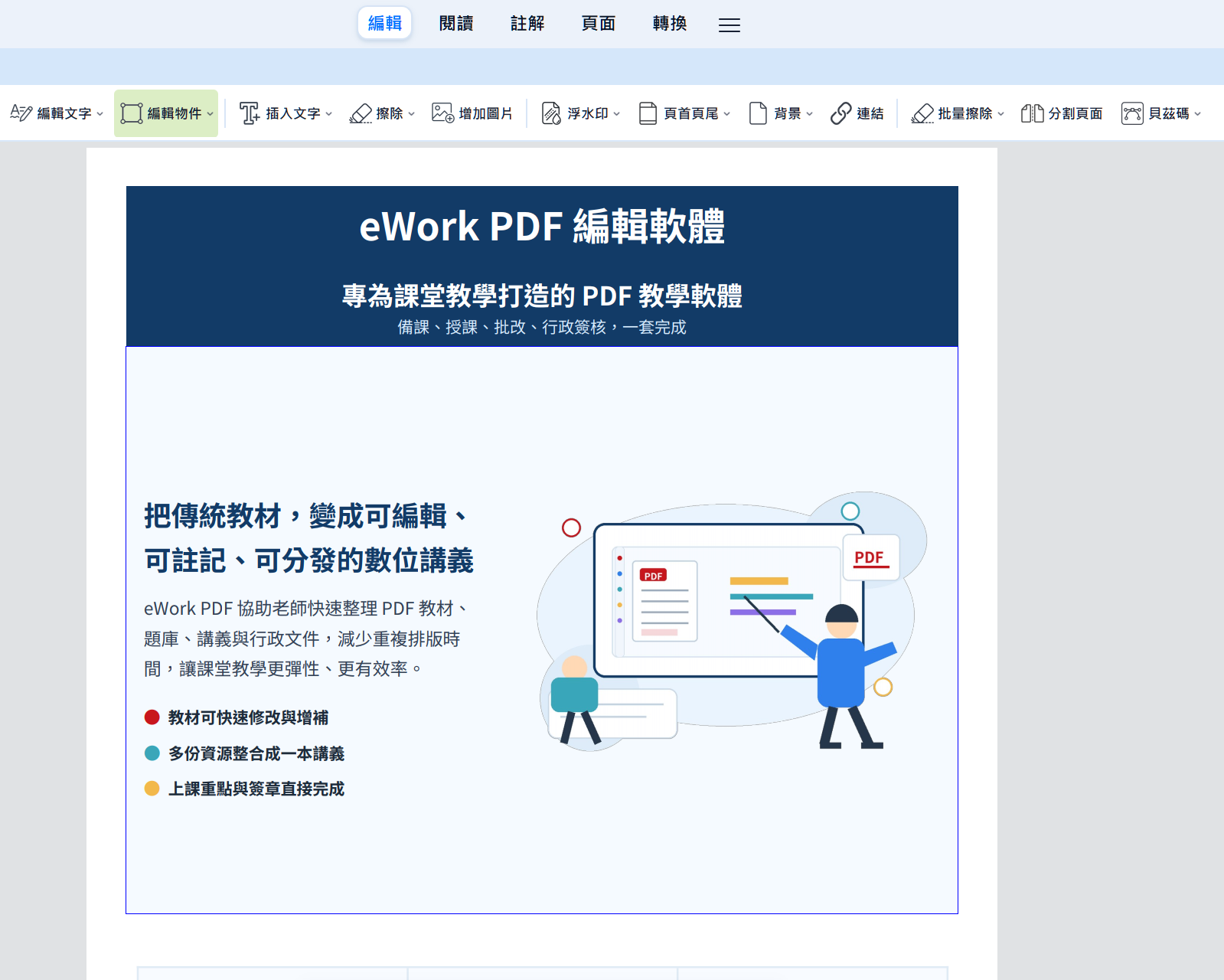
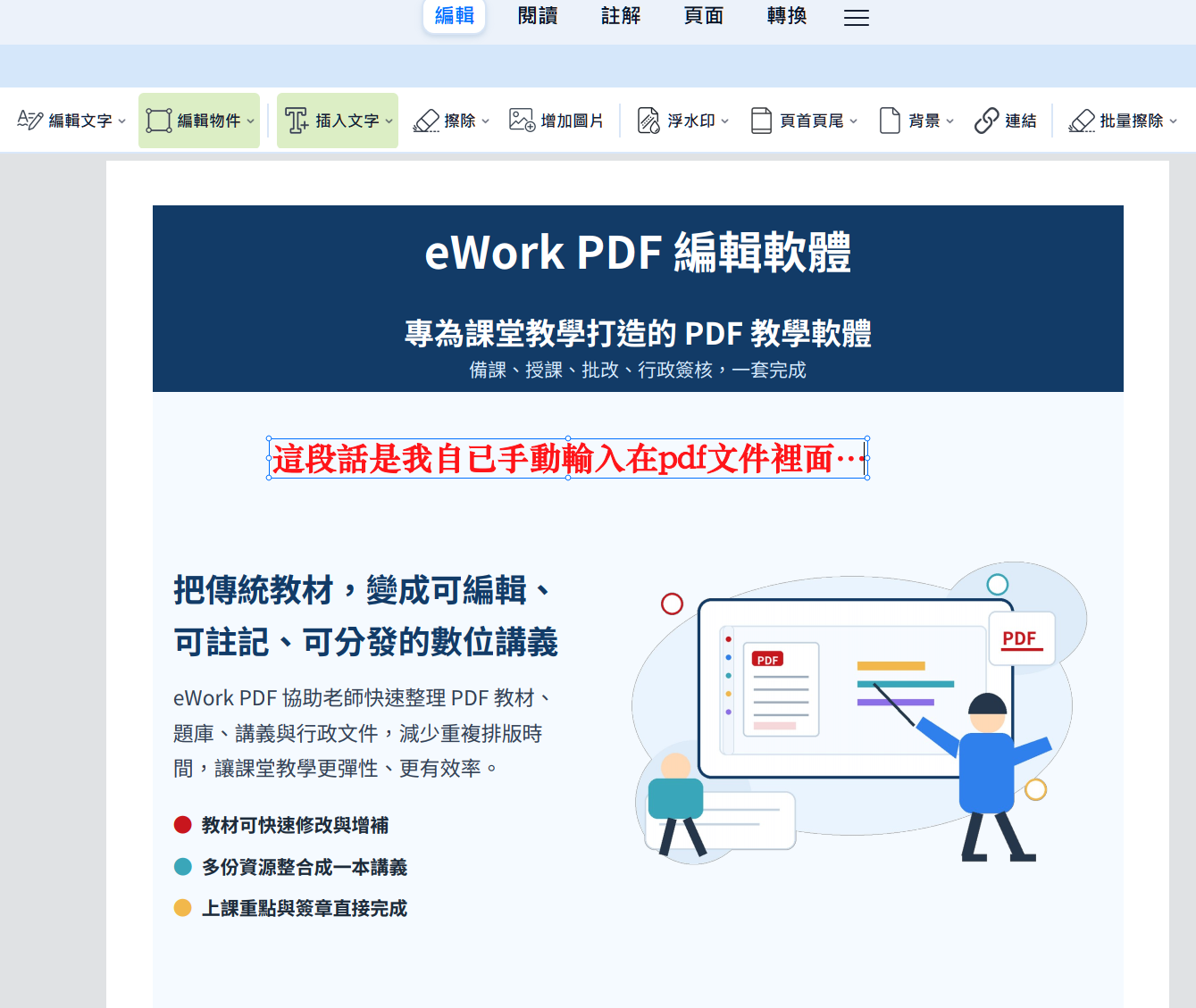
直接修改文字與圖片
點選上方工具列「編輯」分頁,直接點擊頁面上的任何文字段落即可開始打字或替換圖片。
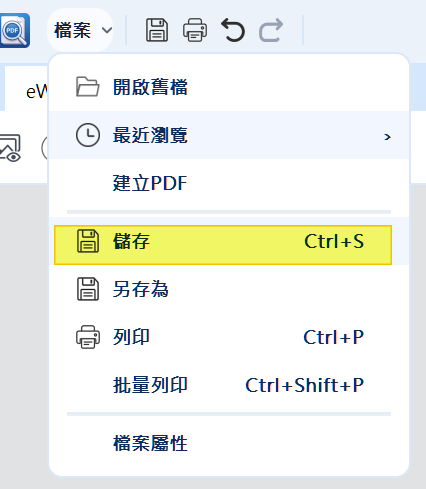
儲存檔案並匯出
編輯完成後,點擊左上角「檔案 > 儲存」,或使用快捷鍵 Ctrl + S 即可安全無損匯出。
eWork PDF編輯軟體 常見問題
為您整理最常遇到的 PDF 編輯疑問,協助您快速上手。