Windows 專屬安裝指南
3 步驟快速完成軟體安裝
1
下載安裝檔
首先,請點擊右側按鈕或使用官方連結下載 eWork PDF 的最新安裝程式。下載完成後,請於瀏覽器的下載紀錄或電腦的「下載」資料夾中找到 eWorkPDF.exe 並雙擊執行。
2
跳過 SmartScreen 安全提示
執行安裝檔時,可能會觸發 Windows SmartScreen 「Windows 已保護您的電腦」 藍色提示。此為微軟針對全新發布軟體的預設防護機制。
為什麼會出現此提示?
由於 eWork PDF 剛發佈最新版本,微軟系統需要一段時間來建立對新檔案的標準信任識別。這屬於 Windows 系統針對新發佈軟體的正常防護機制。我們已通過防毒軟體檢測與資安滲透測試報告國際標準 OWASP Top 10:2025,無任何風險。
安全保證: 本軟體已通過完整防毒掃描並取得專業滲透測試報告,絕無任何安全疑慮,請安心安裝。
如何繼續安裝:
1. 點選視窗中的 「其他資訊」
2. 點選出現的 「仍要執行」 按鈕
2. 點選出現的 「仍要執行」 按鈕
SmartScreen 詳細圖文操作指引
3
完成安裝設定
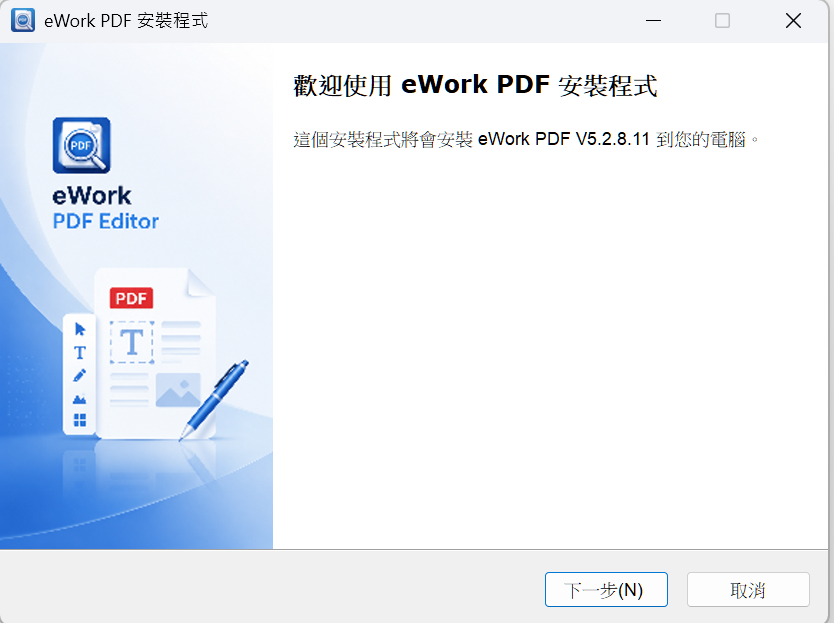
順利開啟安裝程式後,您只需按照畫面指示,全程點選 「下一步」 即可自動完成所有的軟體安裝與環境設定。安裝完成後,桌面上將會出現 eWork PDF 的捷徑圖示,點擊即可開始體驗如同 Word 般順暢的 PDF 編輯!